

+7 (495) 118-23-65
+7 (931) 640-85-56
info@device365.ru
Москва, Сущевский Вал д.5 стр. 1А пав. F-68
ПН - ВС | 10:00 - 20:00
18 лайфхаков iPhone — трюки камеры, клавиатуры и Siri | Device365
18 лайфхаков iPhone — трюки камеры, клавиатуры и Siri | Device365
Пользоваться iPhone годами — и не знать о половине его возможностей. Это нормально: Apple прячет многие полезные функции глубоко в меню или реализует через жесты, о которых нигде прямо не говорится. Мы собрали 18 лайфхаков, которые реально работают и реально экономят время — по разделам: камера, клавиатура, Siri, безопасность и производительность.
- Камера — 5 трюков
- Клавиатура и ввод текста — 4 трюка
- Siri и голосовые команды — 3 трюка
- Безопасность и конфиденциальность — 3 трюка
- Производительность и удобство — 3 трюка
- Шпаргалка по жестам
Камера — трюки, о которых не пишут в инструкции
Включите уровень горизонта — в видоискателе появится перекрестие, которое станет жёлтым, когда iPhone идеально выровнен. Снимки получаются ровнее без последующей правки в редакторе. Особенно полезно при съёмке архитектуры, натюрмортов и пейзажей, где завалённый горизонт сразу бросается в глаза.
Любая из кнопок громкости срабатывает как кнопка затвора при открытой камере — удобнее, чем тянуться к экрану, особенно при съёмке одной рукой. Кнопка громкости «-» при этом снимает портрет с меньшим нажимом и меньшей вибрацией, что помогает избежать смазанности при длинной выдержке.
В iOS 26 дополнительно: Настройки → Камера → Кнопка увеличения/уменьшения громкости — можно переназначить кнопку на запись видео, вместо спуска затвора.
По умолчанию iPhone подстраивает фокус и экспозицию каждый раз, когда вы двигаете камеру. Но если зажать нужную точку на экране на секунду, появится надпись «AE/AF Lock» — фокус и экспозиция зафиксируются. Теперь можно свободно кадрировать, и камера не будет «прыгать». Это меняет качество портретов и предметной съёмки кардинально.
Зажмите кнопку увеличения громкости в камере — iPhone начнёт серийную съёмку. Удобно для съёмки движения: спортивные моменты, животные, дети. Из серии потом выбирается лучший кадр в приложении «Фото» — нажмите на снимок, затем «Выбрать» внизу экрана.
Режим «Портрет» можно использовать для размытия только фона — без человека в кадре. Направьте камеру на текстурный фон (листья, стена, кофе в чашке) в режиме Портрет и поставьте объект съёмки близко. Эффект «боке» применится к фону, а объект на переднем плане останется резким. Работает на iPhone 12 и новее.
Клавиатура и ввод текста
Зажмите клавишу пробела — клавиатура превратится в трекпад. Водите пальцем, и курсор в тексте будет двигаться с точностью компьютерной мыши. Самый удобный способ поставить курсор именно туда, куда нужно — между конкретными буквами, без промахов пальцем по маленькому экрану. Работает на всех iPhone с iOS 12 и новее.
Не нужно нажимать «123», вводить цифру и снова нажимать «ABC». Зажмите клавишу «123» и, не отпуская палец, скользните к нужной цифре или символу. Когда отпустите — клавиатура автоматически вернётся в буквенный режим, а цифра вставится в текст. Экономит по несколько нажатий при каждом вводе числа.
Случайно удалили большой кусок текста? Просто встряхните iPhone — появится диалог «Отменить набор». Нажмите «Отменить» и текст вернётся. Это работает как Cmd+Z на компьютере. Встряхнуть снова — появится «Повторить», если хотите вернуть изменение. Лайфхак известный, но о нём забывают именно тогда, когда он нужен.
Создайте текстовые замены: например, «дд» → «Добрый день!», «тел» → ваш номер телефона, «адр» → ваш полный адрес. При вводе аббревиатуры iPhone автоматически развернёт её в полный текст. Исключительно удобно для часто печатаемых фраз, реквизитов, стандартных ответов клиентам.
Siri — команды, которые реально экономят время
В iOS 26 в диктовке появилось буквенное воспроизведение — удобно для имён собственных, адресов и терминов. Скажите «А», «эс», «Т», «эр» — iPhone введёт «АСТР» точно по буквам. Работает быстро и корректно, даже в офлайн-режиме. Позволяет диктовать сложные слова без ошибок распознавания.
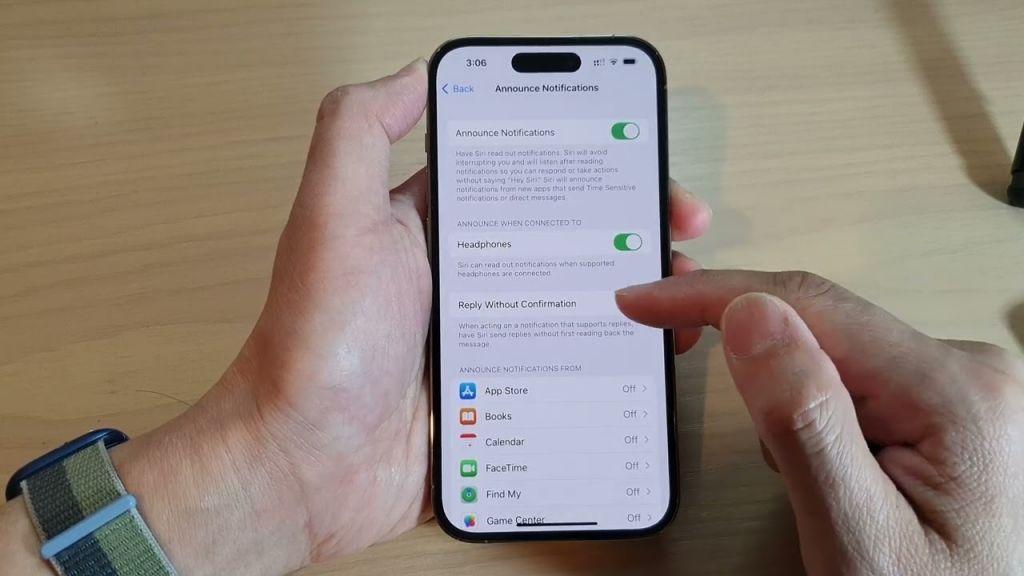
Несколько сценарных команд Siri, которые экономят время ежедневно: «включи режим «Не беспокоить» на 2 часа», «поставь таймер на 7 минут», «напомни мне позвонить маме когда приеду домой», «отправь сообщение Насте: буду через 20 минут». Особенно полезны команды с геолокацией — напоминание при прибытии куда-то или при отъезде.
В iOS 26 Live Translate умеет переводить речь собеседника в телефонном звонке в реальном времени. Но даже без него: скажите Siri «переведи "где находится ближайшая аптека" на английский» — и получите готовую фразу, которую можно произнести иностранцу. Или откройте приложение «Переводчик» — там есть режим разговора, где два человека говорят поочерёдно.
Безопасность и конфиденциальность
По умолчанию содержимое уведомлений видно на экране блокировки — включая тексты сообщений, коды подтверждения, уведомления от банков. Выберите «При разблокировке» — и текст уведомления будет скрыт до разблокировки Face ID или Touch ID. Посторонние видят только «Сообщение от Насти», а не его содержимое. Простая мера, которая реально защищает приватность.
Режим блокировки (Lockdown Mode) — экстремальная защита для тех, кому реально угрожает целенаправленная кибератака. Отключает большинство веб-технологий в браузере, блокирует вложения iMessage, отключает проводные соединения. Для обычных пользователей не нужен, но важно знать о его существовании. Включается в пару кликов и так же легко отключается.
В Настройках → Конфиденциальность и безопасность можно посмотреть полный список приложений, у которых есть доступ к камере, микрофону, геолокации, контактам и другим чувствительным данным. Регулярно проверяйте этот список и отзывайте доступ у тех приложений, которым он точно не нужен. Оранжевая точка в строке статуса означает, что микрофон сейчас активен; зелёная — камера.
Производительность и удобство
Экранное время — мощный инструмент не только для родительского контроля, но и для личной цифровой гигиены. Поставьте лимит на Instagram или YouTube в 30 минут — iPhone заблокирует приложение по достижении лимита и выведет уведомление. Полезно для тех, кто хочет контролировать время в соцсетях. Для детей дополнительно доступна полная блокировка по коду.
Spotlight ищет не только приложения. Он умеет: конвертировать валюты («100 долларов в рублях»), считать («2456 * 18»), переводить единицы измерения («5 миль в км»), находить контакты, события в календаре, фото по описанию, сайты. Ещё в iOS 26 Spotlight ищет по содержимому документов в iCloud Drive. Это фактически быстрый калькулятор + поисковик + менеджер задач одновременно.
Создайте уникальный паттерн вибрации для важных людей: длинный-длинный-короткий = мама, три коротких = начальник. Нажимайте на экран в нужном ритме, записывайте и назначайте контакту. Можно понять, кто звонит, даже не вытаскивая телефон из кармана — по вибрации на бедре. Очень полезно на совещаниях и в тихих местах.
Шпаргалка: жесты и сочетания
Самые полезные быстрые действия на iPhone — не требуют настроек, работают по умолчанию.
| Действие | Как сделать | Работает на |
|---|---|---|
| Скриншот | Кнопка питания + кнопка громкости «+» одновременно | Все iPhone (без кнопки Home) |
| Экстренный вызов + SOS | 5 раз быстро нажать кнопку питания | Все iPhone |
| Отмена печатного текста | Встряхнуть iPhone | Все iPhone |
| Курсор-трекпад | Зажать пробел на клавиатуре | Все iPhone |
| Быстрые цифры | Зажать «123» → скользнуть к цифре → отпустить | Все iPhone |
| Серийная съёмка | Зажать кнопку громкости «+» в камере | Все iPhone |
| Фокусировка и блокировка экспозиции | Зажать область на экране в камере до «AE/AF Lock» | Все iPhone |
| Видео без смены режима | Зажать кнопку затвора в режиме «Фото» | Все iPhone (iOS 13+) |
| Назад из любой точки | Смахнуть вправо с любого места экрана | iOS 26+ |
| Перейти в начало страницы | Тапнуть по строке статуса (верх экрана) | Все iPhone |
| Переключение между приложениями | Провести по нижней полоске влево-вправо | iPhone без кнопки Home |
| Spotlight-поиск | Потянуть вниз с главного экрана | Все iPhone |
Совет: выберите 3–5 лайфхаков из этой статьи и пользуйтесь ими в течение недели, пока они не станут автоматическими. Потом добавьте следующие. Попытка запомнить всё сразу обычно приводит к тому, что не запоминается ничего.
Актуально на: апрель 2026, iOS 26.4. Большинство лайфхаков работают начиная с iOS 15–16 на любых iPhone.
iPhone в наличии в Device365
От iPhone 13 до iPhone 17 Pro Max — все модели в наличии. Параллельный импорт, оригинальная техника, гарантия. Доставка по Москве в день заказа, по России — СДЭК.
Адрес: Москва, Сущевский Вал д.5 стр. 1А, пав. F-68 · +7 (495) 118-23-65 · ПН–ВС 10:00–20:00