+7 (495) 118-23-65
+7 (931) 640-85-56
info@device365.ru
Москва, Сущевский Вал д.5 стр. 1А пав. F-68
ПН - ВС | 10:00 - 20:00
Как настроить Apple Watch Series 11, Ultra 3 и SE 3 в России 2026: инструкция — eSIM, оплата, здоровье
Как настроить Apple Watch Series 11, Ultra 3 и SE 3 в России 2026: инструкция — eSIM, оплата, здоровье
Как настроить Apple Watch Series 11, Ultra 3 и SE 3 после покупки в России 2026: пошаговая инструкция от распаковки до полной работы
Купили Apple Watch — и хотите настроить их правильно с первого раза? Это руководство написано для трёх актуальных моделей 2026 года в каталоге Device365: Apple Watch Series 11, Apple Watch Ultra 3 и Apple Watch SE 3. В России есть ряд нюансов: Apple Pay не работает с картами российских банков, NFC-оплата через Watch полностью не работает. eSIM для сотовой связи подключается через российских операторов. Всё остальное — фитнес, уведомления, Siri, мониторинг здоровья, Wallet для иностранных карт — работает без ограничений. Этот гид проведёт через каждый шаг от первого включения до полной настройки.
Что работает и не работает в России
Apple Watch в России работают на 95%. Apple Pay с картами российских банков недоступен с 2022 года — но все остальные функции, включая NFC-оплату через российские сервисы, доступны полностью.
Три модели в Device365 — в чём разница для настройки
- eSIM доступна в версии GPS+Cellular
- Обязательно настройте ЭКГ и SpO2
- Температура тела — включите в «Здоровье»
- Always-On дисплей — настройте яркость для экономии заряда
- eSIM обязательно есть — настройте сразу
- Кнопка Action — настройте под свою задачу (компас, тренировка, фонарик, сирена)
- Режим Wayfinder — для туристов и бегунов
- Задайте цель заряда — 36 или 60 ч (Low Power Mode)
- eSIM в версии GPS+Cellular
- Нет ЭКГ и SpO2 — это нормально, шаги/пульс/сон работают
- Больше экономит батарею — нет Always-On
- Идеальна как первые Watch или для ребёнка
Шаг 1. Первое включение и сопряжение с iPhone
Положите Apple Watch на магнитное зарядное устройство (оранжевый индикатор на экране — заряжается). Зарядите до минимум 30% перед настройкой. Нажмите и удерживайте боковую кнопку несколько секунд — появится логотип Apple, часы включились.
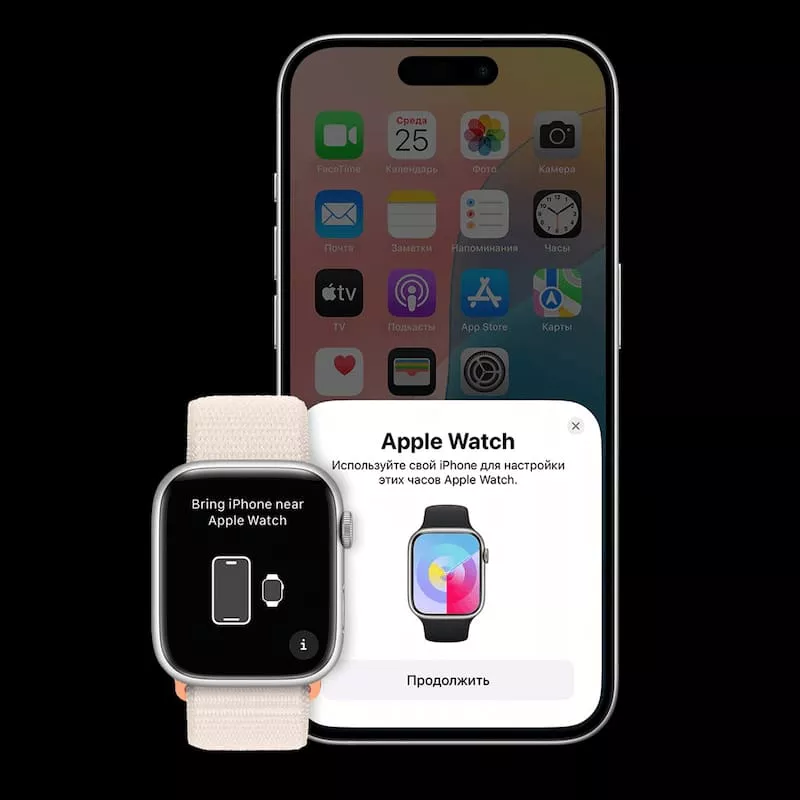
На iPhone откройте стандартное приложение «Watch» (иконка с циферблатом). Нажмите «Начать сопряжение». Убедитесь, что Bluetooth и Wi-Fi включены на iPhone. Поднесите iPhone к Apple Watch.
На экране Apple Watch появится анимация-«созвездие». На iPhone откроется камера — наведите её на экран часов так, чтобы анимация оказалась в рамке видоискателя. Через 3–5 секунд сопряжение начнётся автоматически. Если не получилось — нажмите «Выполнить сопряжение вручную» и введите 6-значный код с экрана часов.
Если у вас были Apple Watch раньше — можно восстановить резервную копию, сохранив все циферблаты, приложения и настройки. Если первые Watch — выберите «Настроить как новые Apple Watch». Следуйте инструкциям на экране: выберите руку для ношения (левая/правая), примите лицензионное соглашение.
Подтвердите Apple ID — пароль введёте на iPhone. Настройте пароль для Apple Watch (4 или 6 цифр — рекомендуется для защиты данных и работы Apple Pay/банковских приложений). Включите «Определение запястья» — часы будут автоматически блокироваться при снятии и разблокироваться при надевании после ввода пароля.
Процесс синхронизации занимает 5–15 минут — Apple Watch копируют настройки с iPhone: контакты, календарь, приложения. Оставьте iPhone и Watch рядом, не закрывайте приложение «Watch». По завершении часы перезагрузятся и покажут циферблат. Синхронизация завершена.
Шаг 2. Что нужно настроить сразу после сопряжения
Приложение Watch на iPhone — раздел «Основные» — «Обновление ПО». Убедитесь, что установлена актуальная версия watchOS. Обновление критично: в новых версиях исправлены баги, добавлены функции Apple Intelligence и улучшена стабильность. Apple Watch при обновлении должны быть на зарядке.
Приложение Watch — «Уведомления». По умолчанию часы дублируют все уведомления с iPhone. Зайдите в каждое приложение и оставьте только нужные — иначе запястье будет вибрировать постоянно. Рекомендуется оставить: Телефон, Сообщения, Telegram, почту. Выключить: соцсети, игры, новости.
Нажмите и удерживайте циферблат на Watch — появится редактор. Свайп влево/вправо — смена циферблата. Нажмите «Изменить» для настройки осложнений (виджетов на циферблате): погода, шагомер, пульс, следующее событие в календаре, уровень заряда. Для России удобно: осложнение «Погода» (Яндекс.Погода через iPhone) и «Активность» для колец активности.
Приложение «Здоровье» на iPhone — «Обзор» — «Профиль». Введите рост, вес, дату рождения — это влияет на точность расчётов калорий и VO2max. В разделе «Сердце» включите «Уведомления о частоте сердечных сокращений» — часы предупредят при аномальном пульсе. В «Активность» задайте цель шагов и калорий под свой образ жизни.
Приложение Watch — «Экстренный вызов SOS» — добавьте медицинскую карту (группа крови, аллергии, принимаемые препараты) и экстренные контакты. Эти данные доступны с экрана блокировки — потенциально жизненно важная функция. «Обнаружение аварий» включите в «Основные» — часы автоматически вызовут скорую при сильном ударе или аварии.
Шаг 3. Оплата через Apple Watch в России — честно о том, что не работает
Для оплаты в магазинах используйте iPhone — приложения банков с QR-оплатой работают на iPhone. Apple Watch в России выполняют все другие функции, кроме оплаты. Если вы выезжаете за рубеж — добавьте иностранную карту (Казахстан, Армения, Грузия) в Wallet на iPhone, и через Apple Pay можно будет платить за рубежом как с iPhone, так и с Watch.
Шаг 4. Настройка eSIM для Apple Watch Cellular в России
На корпусе Apple Watch Cellular есть красный кружок на боковой кнопке (у Series) или красный кант (у Ultra). В настройках — Основные — Об этом устройстве: в строке «Модель» должно быть обозначение с «LTE» или «Cellular». GPS-версия eSIM не поддерживает.
В 2026 году eSIM для Apple Watch в России поддерживают: МТС, Билайн, МегаФон, Tele2. Обязательное условие: ваш iPhone уже должен быть подключён к этому оператору. eSIM Watch привязывается к номеру iPhone через функцию «Одна SIM для двух устройств». Уточните наличие тарифа «Часы» или «MultiSIM» у вашего оператора — обычно это небольшая ежемесячная доплата.
Приложение Watch на iPhone — «Сотовая связь» — «Настроить сотовую сеть». Следуйте инструкциям — процесс зависит от оператора. МТС: через приложение «Мой МТС» — сканирование QR-кода. Билайн: через «Мой Билайн». МегаФон: через «МегаФон» — раздел «MultiSIM». Активация занимает 10–30 минут.
Отойдите от iPhone на 50+ метров (или оставьте iPhone дома). Поднимите запястье — в строке статуса часов должна появиться иконка сотовой связи с делениями. Позвоните с Watch: нажмите Цифровую Корону — Телефон — набор номера. Если звонок проходит без iPhone — eSIM работает.
Шаг 5. Настройка функций здоровья и фитнеса
Шаг 6. Полезные настройки, о которых не говорят в магазине
Приложение Watch — «Аккумулятор» — «Состояние аккумулятора». Включите «Оптимизированная зарядка аккумулятора» — часы запомнят ваш режим и будут удерживать заряд на 80% до привычного времени пробуждения, продлевая срок службы батареи. Если батарея садится быстро — уменьшите яркость и частоту «Всегда активного дисплея».
Скажите «Привет, Siri» или поднесите запястье ко рту. Siri на Apple Watch в России работает без ограничений: установка таймеров, будильников, звонки, сообщения, вопросы и ответы. На русском языке понимает хорошо. Для корректной работы убедитесь, что в Настройки — Siri на iPhone выбран русский язык и «Привет, Siri» включено.
Смахните снизу вверх на циферблате — откроется Центр управления. Нажмите «Изменить» (плюс в нижней части) — добавьте нужные кнопки: Режим энергосбережения, Будильник, Фонарик, Дыхание, Шум. Уберите ненужные. Фонарик на Watch — неожиданно полезная функция в темноте.
Режимы фокусировки с iPhone автоматически синхронизируются с Apple Watch. Включили «Работа» на iPhone — Watch тоже замолкает (кроме избранных контактов). Настройте в Настройках iPhone — «Фокусировка». Создайте собственный режим «Сон» с автозапуском в 23:00 и полным отключением вибрации на Watch.
Приложение Watch на iPhone — «Основные» — «Активация» — убедитесь, что «Блокировка активации» включена. Это привязывает Apple Watch к вашему Apple ID — без него сброшенные часы нельзя активировать. Также: приложение «Найти» на iPhone покажет местоположение часов на карте. При снятии с запястья Watch заблокируются и потребуют пароль.
На Apple Watch через App Store можно установить: Яндекс Карты (навигация на запястье), 2ГИС (карты офлайн), Яндекс Музыка (воспроизведение без iPhone при наличии eSIM), Telegram (быстрые ответы на сообщения), приложение банка (для переводов, баланса и QR-оплаты на iPhone — оплата через Watch не работает). Для Ultra 3: установите специализированные приложения для трекинга — Strava, Runkeeper, Komoot. Установите через приложение Watch на iPhone или напрямую из App Store на Watch.
Что работает в России без ограничений
| Функция | Статус в России 2026 | Примечание |
|---|---|---|
| Мониторинг пульса / ЭКГ / SpO2 | Работает | Без ограничений |
| Шаги, калории, тренировки | Работает | Без ограничений |
| GPS-трекинг маршрутов | Работает | Без ограничений |
| Уведомления, Siri, Telegram | Работает | Без ограничений |
| eSIM (сотовая связь) | Работает | МТС, Билайн, МегаФон, Tele2 |
| Любая оплата через Watch в РФ | Не работает | Ни NFC, ни Bluetooth, ни приложения |
| QR-оплата СБП на iPhone | Работает | Через приложение любого банка |
| Apple Pay (карты РФ) на iPhone | Не работает | С марта 2022 — Visa/MC заблокированы |
| Mir Pay на iPhone | Не работает | iOS не поддерживает Mir Pay |
| Обнаружение падения / аварий | Работает | 112 — экстренный вызов |
| Яндекс Карты, 2ГИС, Telegram | Работает | Установить из App Store |
| Apple Pay (карты РФ) | Не работает | С 2022 года — санкции |
| Wallet (посадочные, проездные, карты лояльности) | Работает | Не банковские карты |
Частые вопросы
Нет. Apple Watch требуют iPhone для первичной настройки и базовой работы. Минимальная версия: iPhone с iOS 17 и новее. После настройки версия Cellular может работать без iPhone рядом — через eSIM. GPS-версия без iPhone ограничена: только музыка, таймер, здоровье, тренировки без уведомлений и звонков. Android-смартфоны не поддерживаются.
Базовое сопряжение — 5–10 минут. Первая синхронизация приложений и данных — ещё 10–20 минут. Полная настройка всех функций (здоровье, уведомления, eSIM, оплата) — 30–60 минут в первый раз. После этого настройка не повторяется — при смене iPhone данные переносятся через резервную копию за 5–10 минут.
Частые причины: Bluetooth выключен на iPhone, iPhone не залогинен в Apple ID, Apple Watch уже сопряжены с другим iPhone (нужно сбросить: Настройки — Основные — Сбросить — «Стереть содержимое и настройки»). При параллельном импорте иногда часы поступают с остатком чужой пары — продавец должен проверить. Device365 проверяет каждое устройство перед выдачей.
Никак — ни через Wallet, ни через Т-Pay, ни через Сбер Pay, ни через любые другие приложения на Watch. NFC-оплата через Apple Watch в России заблокирована полностью. Для оплаты: используйте QR-оплату через СБП в приложении банка на iPhone или физическую банковскую карту. Банковские приложения Т-Банка и Сбера предлагают собственную бесконтактную оплату iPhone через Bluetooth (не NFC) — но это работает только на iPhone, не на Watch.
ЭКГ Apple Watch — регистрирует кардиограмму и определяет синусовый ритм или фибрилляцию предсердий. В России функция работает без ограничений начиная с Series 4. Откройте приложение «ЭКГ» на Watch, положите палец противоположной руки на Цифровую Корону, держите 30 секунд без движения. Результат сохраняется в PDF — можно передать врачу. Это не замена кардиологу, но инструмент для регулярного мониторинга.
Способ 1 (через iPhone): Приложение Watch — нажмите на имя часов (вверху) — «Отсоединить Apple Watch». Введите Apple ID пароль. Часы сбросятся и отвяжутся. Способ 2 (прямо на Watch): Настройки — Основные — Сбросить — «Стереть содержимое и настройки». Если часы заблокированы чужим Apple ID — без Apple ID пароля владельца сброс невозможен (защита от кражи).
Читайте также